Immich auf Unraid installieren
In dieser Anleitung zeige ich euch, wie ihr Immich zusammen mit PostgreSQL und Redis auf Unraid installiert und einrichtet. Schritt für Schritt, inkl. wichtiger Hinweise zu Datenbank, Speicherort und Performance, damit Immich stabil und performant läuft.


In dieser Anleitung zeige ich euch, wie ihr Immich zusammen mit der Datenbank installiert und auf Unraid zum Laufen bringt.
Die Anleitung richtet sich an Linux-Systeme (Debian, Ubuntu, …).
Wenn ihr Windows nutzt, schaut bitte in die offizielle Immich-Doku, da das Setup dort etwas anders läuft.
Quellen:


Offizielle Immich Webseite
 immich-app
Immich GitHub
Was ist Immich? 📸
Immich ist ein Open-Source Projekt zum Speichern, Verwalten und Teilen von Fotos und Videos.
Es ist vor allem dafür gedacht, eine Alternative zu Google Fotos oder iCloud zu sein – nur eben komplett selbst gehostet.
Immich ist inzwischen offiziell als Stable Release (v2.0.0) veröffentlicht und läuft entsprechend stabil. Trotzdem gilt weiterhin:
👉 Nutzt Immich nicht als einzige Lösung für eure Fotos oder Videos, macht immer ein Backup!
👉 Features in Kürze:
- Upload und Verwaltung von Fotos/Videos über WebUI und Mobile Apps
- Gesichtserkennung, Alben, Suche und weitere smarte Funktionen
- Moderne Oberfläche mit Fokus auf Performance und Einfachheit
- Läuft über Docker und lässt sich dadurch flexibel auf Servern wie Unraid betreiben
Systemanforderungen 🖥️
- OS -> Unraid mit aktiviertem Docker
- CPU -> mindestens 2 Kerne (empfohlen sind 4 oder mehr)
- RAM -> mindestens 4 GB (empfohlen 6 GB oder mehr)
- Speicher -> keine feste Mindestgröße, aber denkt daran, dass die Thumbnails nochmal ca. 10–20 % zusätzlichen Speicher verbrauchen
Ich empfehle, alles was zu Immich gehört auf einer SSD zu lagern – also:
- die Bilder selbst
- die Immich-Containerdaten
- die Datenbanken
👉 So holt ihr die beste Performance raus. Auf HDD läuft es zwar grundsätzlich auch, aber spürbar langsamer.
Redis und PostgreSQL 🗄️
Da alles über Unraid läuft, braucht ihr insgesamt nur 3 Docker-Container.
In diesem Abschnitt kümmern wir uns erstmal um Redis und PostgreSQL – die Basis, damit Immich später überhaupt läuft.
Eine gute Leistung und eine stabile Verbindung zur Postgres-Datenbank sind entscheidend, damit Immich reibungslos läuft. Die Datenbankdateien liegen typischerweise zwischen 1 und 3 GB groß. Deshalb sollte die Datenbank am besten auf einer lokalen SSD gespeichert werden und nicht auf einem Netzlaufwerk.
PostgreSQL:
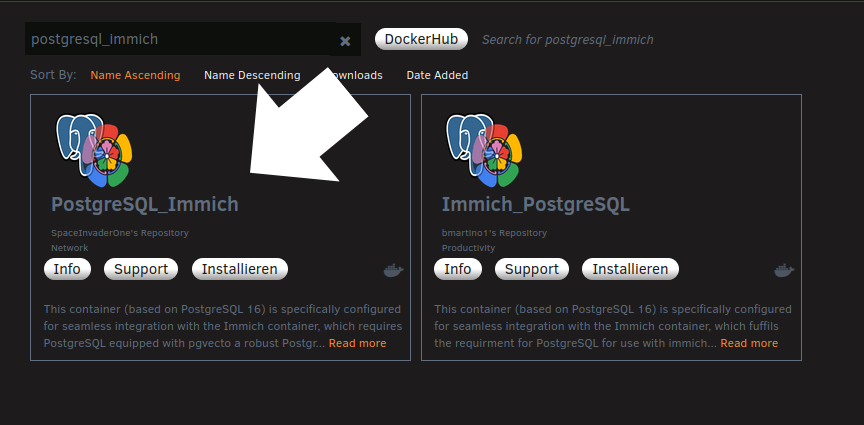
Im Unraid App Store sucht ihr nach PostgreSQL_Immich und wählt das Template von SpaceInvaderOne's.
👉 Folgende Werte müsst ihr anpassen:
- Netzwerktyp -> könnt ihr auf
Bridgelassen oder ändern, wie ihr möchtet. - POSTGRES_PASSWORD -> unbedingt setzen! Nehmt ein starkes Passwort und merkt es euch gut.
- POSTGRES_USER -> Standard ist
postgres. Ihr könnt das so lassen oder ändern. - POSTGRES_DB -> Standard
immich. Auch hier könnt ihr ändern, aber wichtig: merken! - Database Storage Path (Appdata) -> unbedingt auf einer SSD ablegen. HDD ist nicht empfohlen (Performance-Probleme!).
- PostgreSQL access port ->Standard ist
5433. Könnt ihr so lassen oder anpassen.
Redis einrichten 🔴
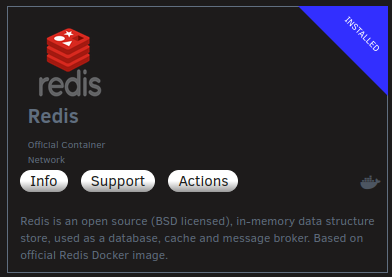
Für Redis nehmt ihr den offiziellen Container (Redis von Official Container).
Ihr müsst keine speziellen Werte setzen, könnt aber den Port anpassen:
- Redis Port -> Standard ist
6379. Am besten so lassen, außer ihr habt bereits etwas anderes auf dem Port laufen.
Immich installieren 📸
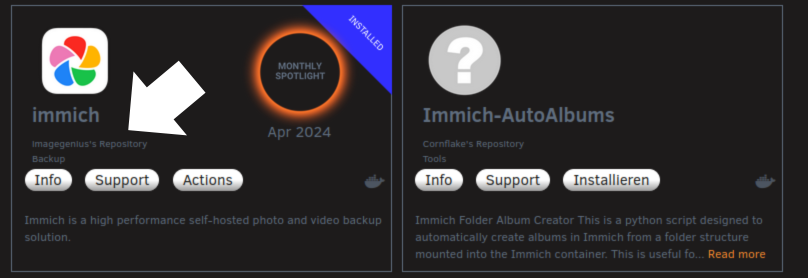
Im Unraid App Store sucht ihr jetzt nach Immich und wählt den Container aus.
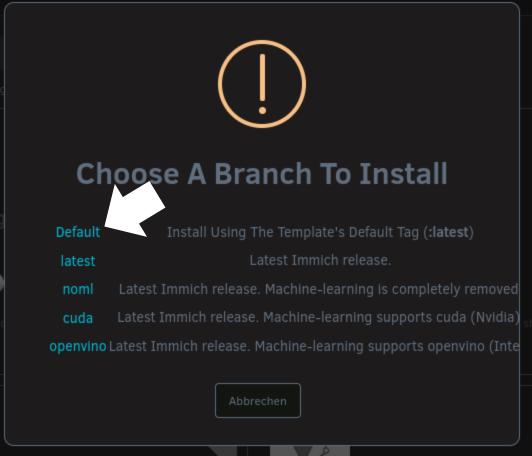
Wir konzentrieren uns hier im Tutorial auf die Branch Default.
👉 Danach könnt ihr folgende Werte anpassen:
- WebUI ->
8080(am besten Standard lassen) - Path: /photos ->
/path/to/photos(Pfad, wo eure Bilder gespeichert werden sollen) - Path: /libraries ->
/path/to/imports(optional: hier könnt ihr bestehende Fotos importieren) - DB_HOSTNAME ->
<IP-Adresse-PostgreSQL>(die IP eurer PostgreSQL-Datenbank) - DB_USERNAME ->
immich - DB_PASSWORD ->
<Passwort>(das Passwort, das ihr bei PostgreSQL gesetzt habt) - DB_DATABASE_NAME ->
postgres - REDIS_HOSTNAME ->
<IP-Adresse-Redis> - DB_PORT ->
5432(falls ihr den PostgreSQL-Port geändert habt, hier anpassen) - REDIS_PORT ->
6379(gleiches Prinzip für Redis)
Starten 🚀
Sobald alles fertig ist und der Immich-Container heruntergeladen und gestartet wurde, könnt ihr im Browser aufrufen:
http://<IP-Adresse>:8080
👉 Dort begrüßt euch die Immich WebUI und ihr könnt direkt loslegen.
Fertig! 🎉
Damit habt ihr Immich auf Unraid erfolgreich eingerichtet, inklusive PostgreSQL und Redis.
Ab jetzt könnt ihr Fotos hochladen, Bibliotheken importieren und Immich ganz nach euren Bedürfnissen anpassen.
💡 Tipp: Wer mehr aus Immich rausholen will (z. B. GPU-Support oder externe Backups), sollte sich zusätzlich die offizielle Immich-Dokumentation ansehen